Aquests dos videotutorials de Ivanciko ens expliquen com corregir ulleres, granets,... d'un retrat i com blanquejar les dents.
Corregir ulleres i imperfeccions.
És un interessant exemple d'ús d'eines que hem fet servir al curs de photoshop però de forma combinada. Les eines i tècniques que fa servir són: sobre-exposar, dit de desenfocar, pincell corrector, seleccionar, desenfoque gausiano, mode de fussió "luz suave",
Blanquejar dents
Ivanciko ens brinda al seu canal de youtube aquest altre videotutorial en que ens explica com blanquejar dents d'una fotografia. Això ho farà de forma molt senzilla amb màscara ràpida per seleccionar només les dents i canviarà la coloració de les dents amb Tono-Saturación(Imagen>Ajustes>Tono-Saturación).
Nota: A ell la finestra "Tono-Saturación" li surt amb els colors cian, magenta, groc i negre per que ell està treballant en mode CMYK. Per tant si voleu fer el mateix que diu cal que us poseu en mode CMYK en cas que estigueu en RGB. Per canviar de mode us recordo com es fa: Imagen > Modo > CMYK.
Us poso l'enllaç al seu canal de youtube per si us voleu suscriure. Val la pena.
Photoshop - Videotutoriales - Treure ulleres i blanquejar dents
Photoshop - Videotutoriales - Retoque modelo profesional
He trobat un videotutorial al youtube molt interessant fet per Conecta Tutoriales en el que es combinen diverses tècniques de selecció, modes de fussió, màscara ràpida, canals, filtre liqüar... coses bàsiques que haureu fet amb mí els alumnes de photoshop però que aquí les expliquen ja de forma combinada.
Si vau entendre l'ús de les eines per separat ara és el moment de veure la combinació de les diferents eines en una tasca una mica més elaborada. Per això va molt bé aquest videotutorial.
PHOTOSHOP - Guardar para web
En Archivo > Guardar para Web nos aparece esta ventana con la que gestionar la optimización de las imágenes para formato Web:
Podemos ir haciendo cambios en los diferentes parámetros y ver cómo va quedando. Como consejo, por sus diferentes características os recomiendo usar gif o png8 para las imágenes con colores planos y jpeg para las imágenes reales o con degradados. PNG24 va mejor para llevar imágenes con diversos grados de transparencia al FLASH, que lo admite muy bien, a diferencia de los navegadores Internet Explorer, que parece ser que hasta la versión 7 no los representaba bien yendo así siempre a la zaga. Teniendo en cuenta que Internet Explorer 6 duró 7 años habrá aún mucha gente que no se lo ha actualizado aún. Por otro lado no os recomiendo el PNG24 para otro uso que no sea el de los grados de transparencia para flash por que este formato pesa mucho.
 En la ayuda del photoshop [F1] si váis a contenidos y entráis en Preparación de gráficos para Internet > Formatos y opciones de gráficos para Internet os detalla para que sirve cada uno de los diferentes parámetros.
Photoshop - Tutorial pautat - ROLLOVERS DIRECTES I INDIRECTES
Recordeu que la paraula Rollover vól dir en anglés "lliscar per sobre"("deslizar por encima"). És una de les formes de generar interactivitat en funció de on posa el ratolí l'usuari i què fa amb ell.
ROLLOVERS DIRECTES
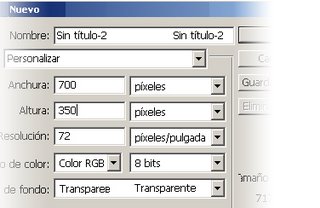
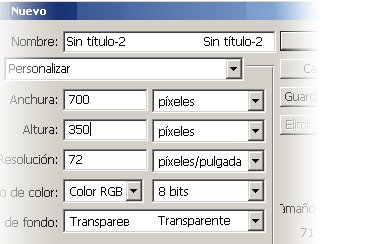
- Creem un document nou[Archivo > Nuevo] de 700x350 amb fons transparent. [És una bona mida per que càpigue en el forat estàndard dels navegadors, ja sabeu que és millor que no sobrepassi les mides: 780x430]. Podem començar al photoshop i passar-lo després a l'ImageReady o començar directament amb ImageReady.
- Pintem la única capa que tenim amb el bot de pintura a fí que s'ompli d'un color de fons i que tota la capa sigui plena de píxels.
- Posem guies als centres vertical i horitzontal i als costats aprofitant que aquesta capa està ocupada ja que hi ha magnetisme.
- Amb la calculadora trobarem la tercera part de l'amplada, o sigui que fem 700/3 i obtenim: 233.
- Creem una altra capa per sobre de la que teniem inicialment.
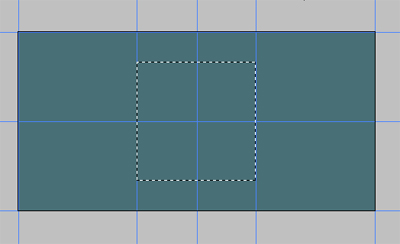
- Fem una sel·lecció quadrada de 233px per 233px

i l'arroseguem fins que s'enganxin els seus centres vertical i horitzontal amb les guies aprofitant-nos del magnetisme que hi ha a photoshop. I també aprofitant-nos del magnetisme de les guies amb les sel·leccions posarem una guia horitzontal amb l'extrem superior del quadrat i una guia inferior amb l'extrem inferior.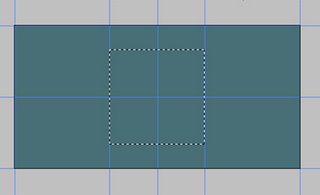
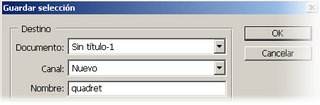
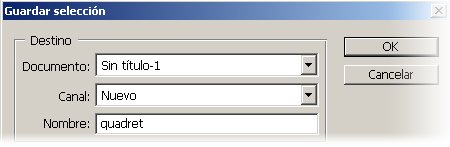
- Aquesta sel·lecció la guardarem per si la necessitem més endavant. La podem guardar com a quadret. [Sel·lecció > Guardar Sel·lecció].
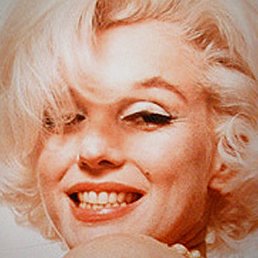
- A continuació obro dues fotos que siguin més grans de 233px tant d'ample com d'alçada.
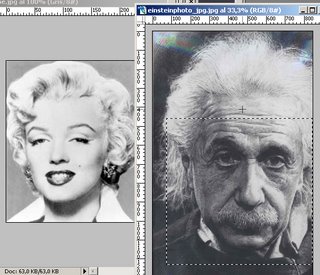
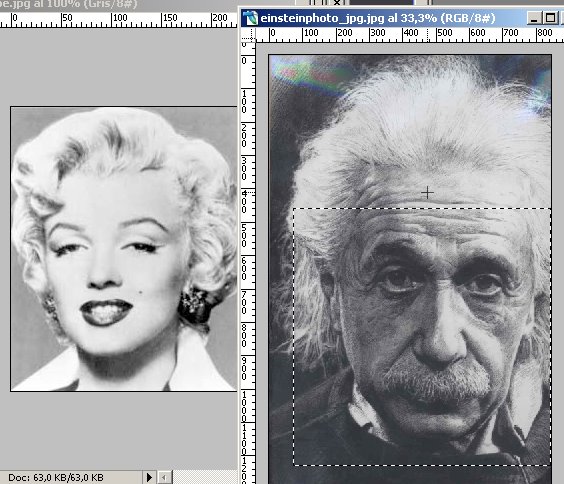
- Amb la eina de sel·lecció quadrada farem una sel·lecció quadrada tot mantenint les proporcions i enquadrem la zona que volem.

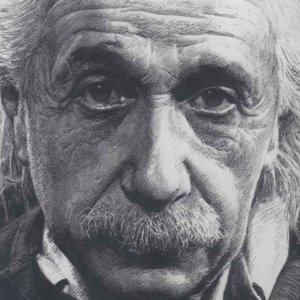
Quan ja sabem quin troç de la imatge volem fem Imagen > Recortar.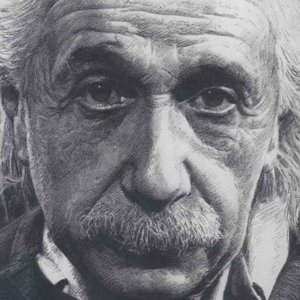
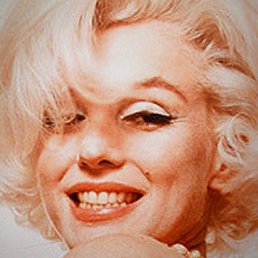
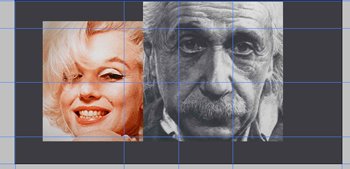
- Amb la eina "mover"
 arroseguem les dues imatges fins al llençol de la imatge en la que estem treballant, la de les guies.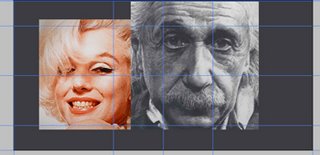
- Anirem a la capa d'una de les dues imatges i farem Edición > Transformación libre. Col·locarem cada imatge enganxada a les guies i redimensionarem fins que encaixin dins les guies. (En el cas d'aquest exemple poseu a la Marilyn en una capa damunt d'Einstein).
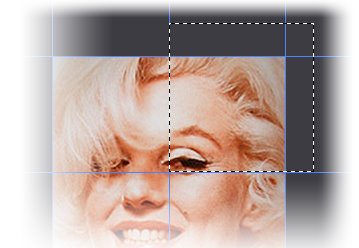
- Un cop col·locades les imatges passarem a dividir la imatge de la Marilyn en 4 peces, que col·locarem en capes diferents. Per poder separar aquests 4 troçets haurem de fer sel·leccions aprofitant-nos del magnetisme. Fixa't a la figura següent com faig la sel·lecció.
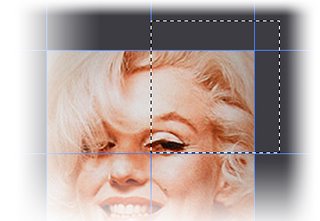
Fixeu-vos que ho faig començo a sel·leccionar des de fora i m'aprofito del magnetisme amb les guies. - Anant tota la estona a la capa de la Marilyn farem la operació de sel·leccionar i extreure cada quart de la següent manera: Capa > Nueva > Capa Vía Cortar. Observeu que cada cop que feu això es crea una capa nova que contindrà un quart de la Marilyn. Si ho feu 3 cops ja es suficient ja que la quedarà ja tindrà precísament un 4t de Marilyn.
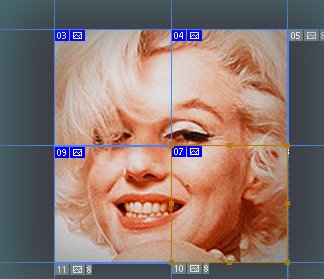
- A continuació amb la eina sectors
 aprofitant-nos de nou del magnetisme de les guies farem 4 sectors, un per cada quart.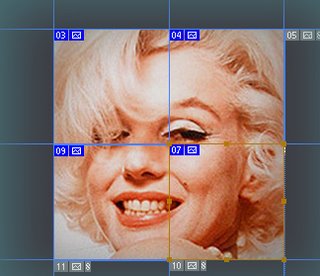
[Assegureu-vos que els sectors estàn ben alineats amb les guies. Us recomano que us apropeu amb la lupa i si no encaixen perfectament amb la eina de sel·leccionar sectors sel·leccioneu sectors i amb els agafadors acabeu de posar ben alineats tots els sectors i que no s'hagin creat "mini-sectors" que de llun no es veuen.]
 - Si no estiguessim encara treballant amb ImageReady li donem al botó de passar a Image Ready, que és on farem lo dels Rollovers.

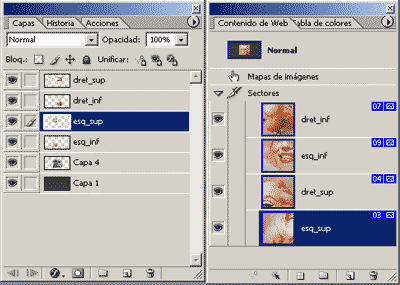
- A continuació heu de tenir a mà els panells Capes i Contenido de web.
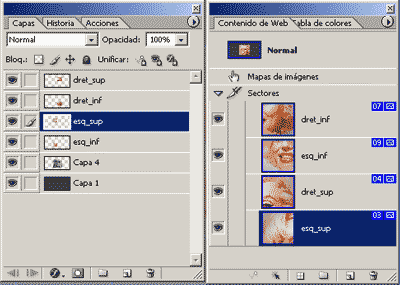
Fixeu-vos que jo he canviat els noms a les capes i als sectors de la paleta contenido de web per aclarar-me millor, per una banda i per a que ImageReady no generi arxius d'imatge amb accents, cosa que faria que ens surtíssim de ASCII. - Amb el botó
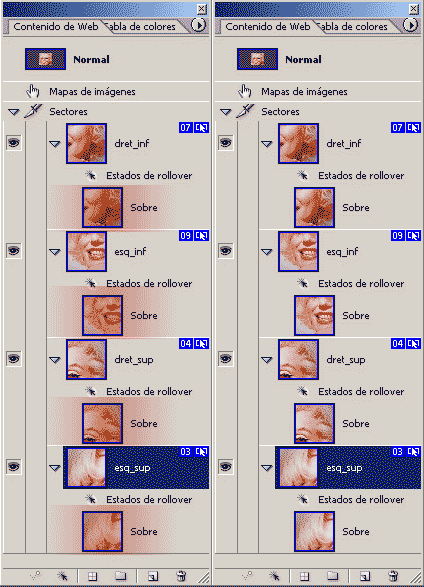
 de la finestra Contenido de web afegirem un estat de rollover per cada sector fins a obtenir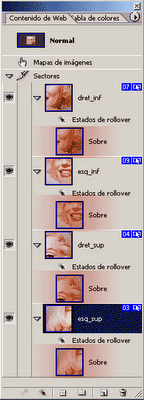
[Apretar per veure millor els detalls]
Observeu que se'ns han creat estats "Sobre" a cada sector. - A continuació anirem per cada un dels estats "sobre" de cada sector i ocultarem o mostrarem la capa del quart que li correspón al sector on estem.
- Un cop fet això ja podem fer Guardar Optimizada Como i generarem així l'HTML i les imatges. Us recomano fer-ho en una carpeta nova.
- Guardeu també l'axiu de projecte PSD d'aquesta imatge des de ImageReady.







 NOTA: A l'ImageReady del Photoshop 7 es podia també mostrar i ocultar capes que no fossin del mateix sector sense haver de fer res. A la versió CS2 això ho han canviat. A continuació aprofitant aquest exercici explicarem com fer per aconseguir a la versió CS2 "ROLLOVERS INDIRECTES", és a dir, de sectors que no són els que l'usuari estigui passat per sobre amb el ratolí, sinó uns altres.
És a dir: lo que posaré a continuació no es va arribar a fer a classe el divendres passat. És nou a partir d'aquest punt.
ROLLOVERS INDIRECTES
(Rollovers que afecten a sectors que no són els que l'usuari activa).
Si volem activar altres sectors al mateix temps que el que estem tocant hem de fer lo següent.
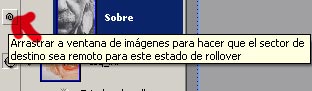
- Ens posem a l'estat "Sobre" de la finestra Contenido de Web. I ens fixem en una petita espiraleta que hi ha
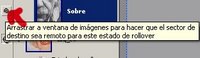
Fixeu-vos que si us poseu uns segons a sobre us surt un cartellet que diu... - Doncs feu lo que diu. Convertirem en sectors remots els altres sectors, o els desitjats, arrosegant aquesta espiraleta a cada un d'aquests sectors, com si fós un "metre enrotllable".
- Un cop hem convertit els altres sectors, o els que hem volgut, en sectors remots podem mostrar u ocultar capes que afectin a aquests sectors. De tal manera que podriem fer que si l'usuari passa per sobre de la cantonada dreta inferior de la Marilyn podriem ocultar les 4 capes de la Marilyn deixant veure sencer a l'Einstein.
- Per últim per evitar que ImageReady ens fabriqui les imatges de les cel·les-sectors, de la part del fons anirem al panell sector i direm sense imatge i a l'apartat Fondo posarem el color frontal si és que és del mateix color que el que tenim com a fons de la imatge o si no ho averiguem i ho posem nosaltres manualment, sabent el valor hexadecimal del color. Això ho farem sector per sector.
Aquesta seria una entre d'altres possibles utilitats dels Rollovers indirectes amb Image Ready. Veureu que en Dreamweaver també ho podrem fer. Aquí ha intervingut lo que en ImageReady es coneix com a sectors remots que són aquests que hem associat a un estat "sobre" d'un dels sectors tot estirant de la espiraleta.
Baixeu-vos els arxius de l'exemple aquí.
Photoshop - Videotutorial - Canviar color d'una part d'una imatge
Exemples de canvis de color a una imatge:
Photoshop - Videotutorial - Grafismo - Resplandor
Interesantes usos de algunos filtros para producir, en este caso, un efecto de resplandor.
Primera Part
Segona Part
Photoshop - Video Tutorial - Grafismo - Esquinas levantadas
Interestante video tutorial de krillbert para hacer efectos realistas.
Photoshop - Video Tutorial - Máscaras de capa
Otra buena explicación de las máscaras de capa para que las vayáis recordando. Podéis ver más en el canal de youtube de pixelnauta.
Photoshop - Video Tutorial - Fotomontaje con máscaras de capa
Mirad lo que encontré en youtube como ejemplo de uso de máscara de capa.
Photoshop - Operacions i Eines Essencials - Donar mida a una selecció rectangular
Quan fem una selecció rectangular o el·líptica al panell contextual ens apareixen unes opcions que ara comentaré:
- Normal. És el que ens surt per per defecte. La selecció es fa simplement dibuixant un rectangle, de manera similar a quan seleccionem les icones del nostre escriptori del nostre windows, mac o linux.

- Proporcions fixes. Ens permet determinar una selecció en la que la alçada i la amplada segueixen unes proporcions fixes. Aquest tipus de seleccions també es dibuixen de forma similar a l'anterior però veureu que ho fa restringint les proporcions que heu fixat.
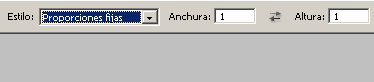
3. Mida exacta. Es pot definir amb exactitud la mida exacta ja sigui en píxels, cm o en les unitats que vulguem. En aquest cas no es dibuixa si no que es clica sobre el llençol.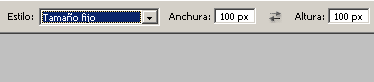


Photoshop - Operacions i Eines Essencials - Retallar una imatge

Mètode A
Amb la eina retallar.

Mètode B
A partir d'una selecció rectangular. En dos etapes:
1. Fem una selecció rectangular.

2. I finalment anirem al menú Imagen > Recortar.
En tots dos casos el que obtenim és:


Photoshop - Tutorial Pautat- Treure marca d'aigua

Per posar una marca d'aigua a una foto ho podem fer de la següent manera:
- Col·loquem el logo en una capa per sobre de la imatge i li donem un estil(efecte) de capa bisel y relieve.

A la capa amb el logo, o marca d'aigüa, li treiem el relleno.

Es veu que el paràmetre relleno de la paleta capas afecta a la opacitat de la imatge però no pas a la opacitat dels estils o efectes de capa.
Photoshop - Tutorial Pautat - Posar el barret de pare noel a Joker


En aquest tutorial pautat veureu com col·locar el barret de pare noel a Joker. Els passos que podríem seguir, per exemple, són els següents:
1. Obrim tots dos arxius i arrosseguem amb la fletxa negra d'un a l'altre.
2. Situem el barret a on aniria i l'adaptem de mida al cap de la cara.
3. Com que el gorret no hi cap al llençol ens caldrà ampliar-lo fent "Imagen> Tamaño de lienzo". Però abans a la capa Fondo li canviarem el nom per evitar que al fer l'ampliació de llençol ens pinti amb el color de fons.
4. Amb Ctrol + T acabem d'ajustar i de situar el barret de pare Nöel aprofitant que disposem de més espai.
5. A la capa barret li afegirem una màscara de capa per mostrar només el barret.
6. Com que el barret està més enfocat que la cara es nota. Podem desenfocar lleugerament amb la eina de desenfocar(la goteta).
7. Ara faren que el color del barret sigui igual a la referència vermella de la foto del Joker fent Imagen > Ajustes > Tono/Saturación.
8. Ara ocultem un moment la capa Barret i a la capa Joker anirem seleccionant el fons i amb Ctrol+T l'anirem ampliant per cobrir els forats del fons tant bé com puguem. Es pot acabar d'integrar el fons estirat fent servir el parche, el pinzell corrector i el tampó de clonar.
9. Per poder crear el braç crearem un traçat vectorial a la zona A i n'obtindrem la selecció per poder fer la reserva. Amb eines de clonació i reparació crearem el troç de braç que ens manca. També amb aquestes eines podem acabar de crear els fons que ens queda tant a la zona A com a la zona B.
10. Corretgim defectes, ajustem millor el barret, desenfoquem les vores del barret, estirem amb el dit, desenfoquem les vores, etc... i el resultat és aquest:
Photoshop - Tutorial pautat - Com fer un trencaclosques
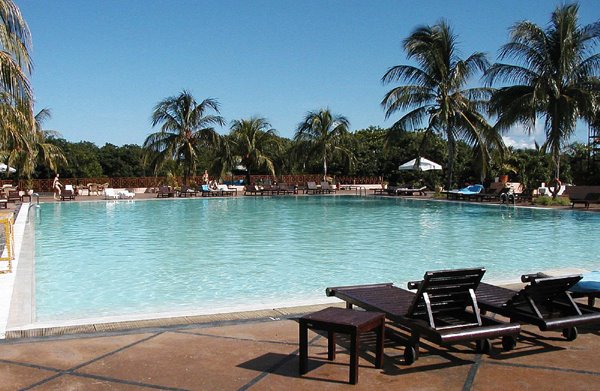

Voleu fer un trencaclosques?
Bé, pel mateix preu us poso la recepta per fer dos amb les imatges anteriors. Aquí intervindrà com a novetat el paràmetre relleno de capes.
1. A la capa fondo tenim la imatge original.
2. En una capa per damunt dibuixem uns traçats amb la ploma i contornejem.
3. Entre les línies contornejades pintem de blau.
4. Suprimim els contorns sel·leccionant-los amb la vareta màgica i apretant la tecla SUPR. Només deixarem les peces blaves.

5. Treiem Relleno i es veurà només l'estil de capa en la capa de les peces blaves, podent veure a traves seu el que hi hagi en capes inferiors, en aquest cas la capa fons és la imatge de la piscina.
6. En capes inferiors podem posar tantes imatges i temes de trencaclosques com volguem.
Subscriu-te a


 Entradas
Comentarios
Entradas
Comentarios